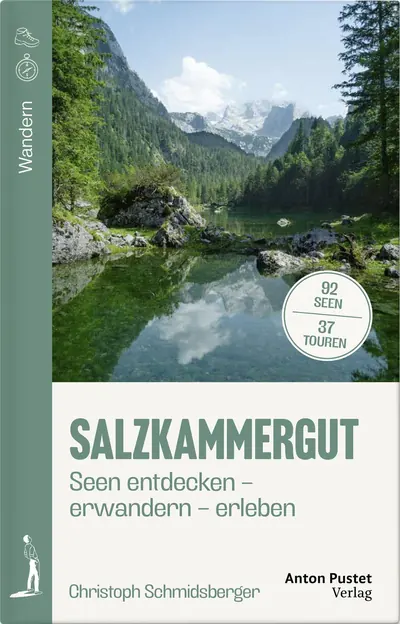
Vom QR-Code zur Tourseite
Öffne die Handykamera und halte sie so über den QR-Code bei deiner Wanderung, dass der ganze Code im Bild ist. Tippe auf den angezeigten Link. Wenn kein Link erscheint, probiere auf dem iPhone den Codescanner im Kontrollzentrum. Auf einem Android-Handy mit der Kamera-App von Google kannst du je nach Gerät den QR-Modus wählen.[3]
Mir war wichtig, dass du für die Tourseiten weder eine eigene App installieren noch ein Konto anlegen musst. Sie sind bewusst klein gehalten, damit sie auch bei schwachem Handyempfang möglichst schnell laden.[2]
Schau vor dem Aufbruch nach, ob auf der Tourseite Hinweise stehen. Dort können sich Änderungen seit dem Druck finden. Maßgeblich sind die Schilder und Sperren vor Ort.[1]
Die Schaltflächen der Tourseite
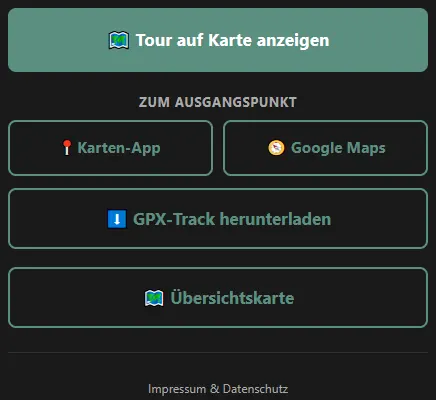
Tour auf Karte anzeigen. Öffnet den Wegverlauf deiner Wanderung in der Browserkarte von uMap. Dort kannst du hineinzoomen und die eigene Position anzeigen lassen.[2]
Zum Ausgangspunkt mit Karten-App. Die Schaltfläche übergibt den Startpunkt an eine Karten-App, die dein Gerät dafür verwenden kann. Je nach Handy öffnet sich die voreingestellte App oder du wählst eine aus. Wenn der Link am Gerät keine App öffnet, kannst du den zweiten Weg über Google Maps verwenden.[2]
Zum Ausgangspunkt mit Google Maps. Öffnet denselben Startpunkt direkt als Ziel in Google Maps. Je nach Gerät passiert das in der App oder im Browser. Von dort planst du die Anfahrt.[2]
GPX-Track herunterladen. Speichert die Wegspur der gewählten Wanderung als Datei. Sie heißt bei jeder Tour track.gpx. Wenn du Dateien sammeln willst, benenne sie gleich nach Tournummer, Name und gegebenenfalls Downloaddatum um. Lade die Datei vor dem nächsten Aufbruch erneut von der Tourseite und importiere diesen Stand. So hast du die dort aktuell bereitgestellte Fassung dabei.[2]
Übersichtskarte. Zeigt die 92 Gewässer aus dem Buch gemeinsam auf einer Karte. Weitere Seen, Lacken und Speicher kannst du über die Ebenen dazuschalten.[2]
Impressum & Datenschutz. Der Link unten auf der Tourseite führt zu den Angaben über die Website, zum Kontakt und zu den Datenschutzhinweisen.[2]
GPX-Track herunterladen und offline nutzen
Mit Empfang kannst du der Wegspur im Browser folgen und deine Position mit ihr vergleichen. Auf mehreren Wanderungen aus dem Buch kommst du aber durch Gebiete mit schwachem oder fehlendem Mobilfunk. Dort kann der Kartenhintergrund ausbleiben. Ich empfehle dir deshalb, den GPX-Track und eine Offline-Karte schon vor der Abfahrt in einer Wander-App vorzubereiten.[2]
Importiere track.gpx in die App oder auf ein kompatibles GPS-Gerät. Die Datei enthält die Wegspur. Speichere zusätzlich die Karte für das Gebiet rund um den Start, die Strecke und den Rückweg auf dem Gerät.[1]
Ich verwende ape@map seit meinen ersten Touren. Dort kann ich das Kartengebiet vorab speichern und unterwegs zusammen mit der Wegspur öffnen. Dafür braucht es eine App-Version, die Offline-Karten unterstützt. Für die Vorbereitung eignet sich jede Wander-App, die GPX-Tracks importiert und Karten offline speichert.[2]
Teste das vor der Abfahrt. Schalte am Handy WLAN und mobile Daten kurz aus und öffne die gespeicherte Tour erneut. Vergrößere die Karte bis zur Wegansicht und prüfe, ob die Wegspur und der Kartenhintergrund vom Start bis zum Rückweg geladen sind. Bei einer GPS-Uhr prüfst du die gespeicherte Strecke direkt auf der Uhr.[1]
Die Wanderkarte und den eigenen Standort öffnen
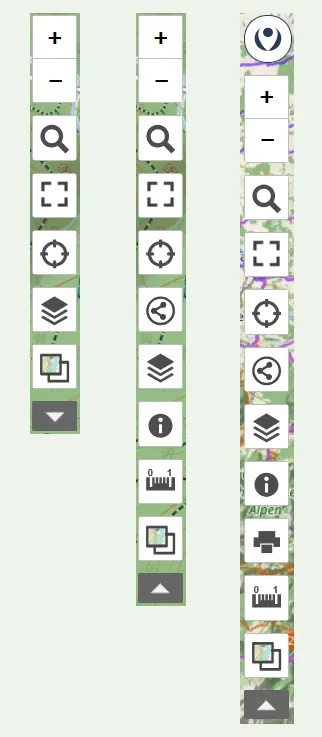
Die rote Linie in der Tourkarte markiert die Wegspur. Die Werkzeugleiste steht links. Mit dem kleinen Pfeil kannst du sie erweitern. In der Übersichtskarte kommen das uMap-Logo und der Drucker hinzu. Der Maßstabsbalken am Kartenrand hilft, die Entfernung im aktuellen Ausschnitt einzuschätzen.[2]
uMap-Logo. Das runde Symbol ganz oben in der Übersichtskarte führt zur Startseite des Kartendienstes.[15]
Plus und Minus. Vergrößere oder verkleinere den Kartenausschnitt. Am Handy kannst du auch mit zwei Fingern zoomen und die Karte mit einem Finger verschieben.[14]
Lupe – Ort suchen. Gib etwa den Namen einer Ortschaft oder eine Adresse ein. Wähle einen Treffer, damit die Karte dorthin springt. Einen Eintrag aus den Gewässer-Ebenen findest du über den Filter im Datenbrowser.[15]
Vier Ecken – Vollbild. Vergrößere die Karte auf den ganzen Bildschirm, wenn dein Browser das unterstützt. Über dasselbe Symbol kommst du zur normalen Ansicht zurück. Am Computer funktioniert auch die Esc-Taste.[14]
Fadenkreuz – eigener Standort. Zentriere die Karte auf deine Position und erlaube den Standortzugriff, wenn der Browser danach fragt. Fehlt die Position, prüfe die Ortungsdienste am Handy und die Berechtigung im Browser.[15]
Teilen-Symbol – Teilen und Herunterladen. Hier lassen sich Ansichtslinks kopieren. Ein angepasster Link kann den Kartenausschnitt und die sichtbaren Ebenen übernehmen. Im selben Fenster bietet uMap den Export der sichtbaren Kartendaten und eine Bildausgabe an. Für die vorbereitete GPX-Datei der Buchwanderung verwende den Download auf der Tourseite.[18]
Ebenenstapel – Datenbrowser. Öffnet das Seitenfenster mit den Ebenen. Über das Auge blendest du eine Ebene ein oder aus. In der Tourkarte kannst du darüber die eingeblendete Wegspur kontrollieren. Die Übersichtskarte bietet vier Ebenen.[15]
i – Informationen. Öffnet das Infofenster der Karte. Je nach Karte stehen dort Titel, Beschreibung und die Legende mit den Ebenen sowie Angaben zu Urheberschaft und Kartengrundlage.[15]
Drucker – Karte drucken. Auf der Übersichtskarte öffnet das Symbol die Druckvorschau. Dort stellst du Papierformat, Hoch- oder Querformat und die Skalierung ein.[2]
Lineal – Entfernung messen. Aktiviere das Werkzeug und setze Punkte entlang der Strecke, die du messen willst. uMap addiert die direkten Verbindungen zwischen diesen Punkten. Tippe erneut auf das Lineal, um die Messung zu beenden.[14]
Zwei überlappende Karten – Hintergrund wechseln. Wähle aus den angebotenen Kartengrundlagen, zum Beispiel CyclOSM mit Höhenlinien. Die darüberliegenden Gewässermarkierungen oder Tourspuren bleiben beim Wechsel erhalten.[15]
Kleiner Pfeil unten – mehr Werkzeuge. Der Pfeil nach unten klappt die zusätzlichen Symbole aus. Der Pfeil nach oben schließt sie wieder.[15]
Die Übersichtskarte und ihre Ebenen
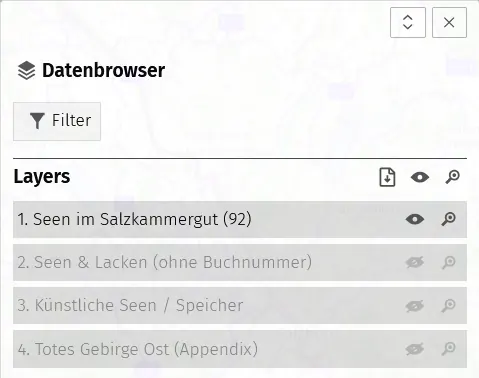
Tippe in der Übersichtskarte links auf den Ebenenstapel. Im Datenbrowser stehen die vier Ebenen unter Layers. Tippe auf das durchgestrichene Auge rechts neben einer Zeile, um die Punkte dieser Ebene zu sehen. Über dasselbe Auge blendest du sie wieder aus. Tippe auf einen Gewässerpunkt, um seinen Eintrag zu öffnen.[2]
1. Seen im Salzkammergut (92) zeigt die 92 nummerierten Gewässer aus dem Buch. Diese Ebene ist beim Öffnen der Übersichtskarte sichtbar.[2]
2. Seen & Lacken (ohne Buchnummer). Hier findest du zusätzlich erfasste Gewässer, darunter kleinere und auch namenlose Lacken. Aktiviere diese Zeile über das Auge. Vergrößere anschließend den Ausschnitt, wenn mehrere Markierungen nahe beieinanderliegen.[2]
3. Künstliche Seen / Speicher. Blendet die zusätzlich erfassten künstlichen Seen und Speicher ein.[2]
4. Totes Gebirge Ost (Appendix). Zeigt die Gewässer aus dem Anhang zum östlichen Toten Gebirge.[2]
Auge und Zoom neben einer Ebene. Das Auge steuert diese einzelne Ebene. Das kleine Zoomsymbol daneben richtet den Kartenausschnitt auf die Gewässer dieser Ebene aus. So findest du sie auch dann, wenn du zuvor in einen anderen Teil des Salzkammerguts gezoomt hast.[19]
Symbole oben neben Layers. Das Blatt mit Pfeil öffnet den Download der Daten sichtbarer Ebenen. Das Auge schaltet alle Ebenen ein oder aus. Das Zoomsymbol richtet den Ausschnitt an den Kartendaten aus.[16]
Filter. Öffnet die Suche innerhalb der Kartendaten. Gib etwa einen Seenamen oder eine Buchnummer ein. Über Aktuelle Kartenansicht kannst du die Auswahl auf den sichtbaren Ausschnitt begrenzen. Mit Alles zurücksetzen entfernst du die gesetzten Filter.[16]
Doppelpfeil und × oben rechts. Mit dem Doppelpfeil änderst du die Größe des Datenbrowsers. Mit dem × schließt du das Seitenfenster und hast wieder mehr Platz für die Karte.[21]
Kartendienste und Datenschutz
Mit der Wanderkarte und der Übersichtskarte öffnest du uMap. Der Anfahrtslink zu Google Maps führt zu Google. Für beide Dienste gelten die jeweiligen Datenschutzhinweise. Die Angaben zum Betrieb der Tourseiten stehen unter Impressum und Datenschutz.[1]
